Quét NFC CCCD trên iPhone nhanh chóng
Muốn xác thực danh tính trên VNeID, bạn có thể quét chip CCCD bằng iPhone qua NFC. Đặt thẻ đúng vị trí để máy nhận chip nhanh và hạn chế lỗi khi quét.


Cách quét NFC CCCD trên iPhone hiệu quả, nhanh chóng.
Để xác thực danh tính trên VNeID, iPhone có thể dùng NFC để đọc dữ liệu từ chip CCCD. Việc đặt thẻ đúng vị trí sẽ giúp quét nhanh hơn và hạn chế tình trạng iPhone không nhận chip.
Hướng dẫn quét CCCD bằng NFC trên iPhone X trở lên
Việc đọc chip CCCD bằng NFC trên iPhone X trở lên có thể thực hiện ngay trong ứng dụng đang yêu cầu xác thực danh tính. Người dùng chỉ cần chuẩn bị thiết bị, cập nhật iOS và đặt CCCD đúng khu vực NFC để quá trình đọc chip diễn ra thuận lợi.
Bước 1: Truy cập ứng dụng cần xác minh
Trước hết, hãy mở ứng dụng đang yêu cầu xác thực bằng CCCD, chẳng hạn ứng dụng ngân hàng hoặc ứng dụng định danh điện tử. Sau đó, chọn phương thức xác thực bằng CCCD và thực hiện theo hướng dẫn xuất hiện trên màn hình.

Truy cập ứng dụng cần xác minh.
Bức 2: Đưa CCCD đến đúng vùng NFC
Khi ứng dụng yêu cầu quét, đưa CCCD áp sát mặt lưng iPhone tại khu vực đầu đọc NFC. Vị trí đọc có thể khác nhau tùy từng dòng máy:
iPhone 7, 8, 11, 12, 13, 14, 15, 16, 17 series: Cạnh trên cùng của máy, gần cụm camera sau.
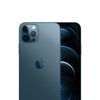
iPhone X series: Phần lưng phía trên, khu vực giữa camera và logo Apple.

Đưa CCCD đến đúng vùng NFC.
Khi iPhone bắt đầu nhận diện chip NFC, hãy giữ nguyên CCCD cho đến khi quá trình đọc dữ liệu hoàn tất. Tránh di chuyển thẻ hoặc đưa iPhone ra xa để hạn chế tình trạng quét bị gián đoạn.
Bước 3: Đối chiếu dữ liệu sau khi quét
Sau khi đọc chip thành công, ứng dụng có thể hiển thị thông tin được lấy từ CCCD. Hãy kiểm tra lại dữ liệu, thực hiện bước xác nhận theo yêu cầu và chờ hệ thống thông báo hoàn tất quá trình xác thực.

Đối chiếu dữ liệu sau khi quét.
Nếu quét NFC không thành công, người dùng có thể tháo ốp lưng, điều chỉnh lại vị trí CCCD hoặc đặt thẻ sát vùng NFC hơn. Trong trường hợp iPhone vẫn không nhận chip, hãy khởi động lại thiết bị rồi thử thực hiện lại từ đầu.
Hướng dẫn quét CCCD bằng NFC trên iPhone 8 trở xuống
Khả năng đọc NFC trên các mẫu iPhone 8 trở xuống có thể phụ thuộc vào từng model và phiên bản iOS đang sử dụng. Vì vậy, bạn nên kiểm tra thiết bị có hỗ trợ NFC trước khi bắt đầu, sau đó thực hiện lần lượt các bước dưới đây.
Bước 1: Khởi động xác thực và tìm vùng NFC
Mở ứng dụng đang yêu cầu quét CCCD, chọn tính năng xác thực danh tính rồi làm theo hướng dẫn trên màn hình. Tiếp theo, đưa CCCD gắn chip đến gần mặt lưng iPhone và di chuyển nhẹ thẻ quanh khu vực phía trên máy để tìm điểm nhận NFC phù hợp.
Bước 2: Đặt thẻ ổn định để đọc chip
Khi iPhone phát hiện chip trên CCCD, hãy giữ thẻ sát thiết bị và hạn chế dịch chuyển trong vài giây. Sau đó, chờ ứng dụng hoàn thành việc đọc dữ liệu trước khi chuyển sang bước tiếp theo.
Bước 3: Xác nhận dữ liệu và hoàn tất
Khi thông tin CCCD được hiển thị, hãy kiểm tra lại dữ liệu rồi tiếp tục các yêu cầu xác thực của ứng dụng. Chờ hệ thống thông báo hoàn tất quá trình và thử lại với vị trí đặt thẻ khác nếu lần quét đầu tiên không thành công.

Xác nhận dữ liệu và hoàn tất.
Lưu ý khi quét: Nếu iPhone không nhận CCCD, trước tiên hãy kiểm tra khả năng hỗ trợ NFC của thiết bị. Bạn cũng có thể tháo ốp lưng và thay đổi vị trí đặt CCCD để tìm khu vực nhận chip tốt hơn.
Quét NFC CCCD trên iPhone không quá phức tạp nếu xác định đúng vị trí đọc chip và giữ thẻ ổn định trong quá trình thực hiện. Tùy từng dòng máy, cách nhận diện NFC có thể khác nhau nên hãy kiểm tra khả năng hỗ trợ và làm theo hướng dẫn của ứng dụng.

Nguồn TG&VN: https://baoquocte.vn/quet-nfc-cccd-tren-iphone-nhanh-chong-440609.html